Instalace vývojového prostředí Arduino IDE a knihoven
Historie:
-
naprogramováno v jazyce Java
-
odvozeno od výukového prostředí Processing
-
podpora jazyja Wiring (odvozeno od jazyka C)
Stažení a instalace
Přejděte na web Arduino.cc a v sekci „Software“ nalezněte oddíl „Download“. Stáhněte ZIP soubor (viz. obrázek níže), který následně rozbalte na disk C:\ do podadresáře SW nebo se svým příjmením.
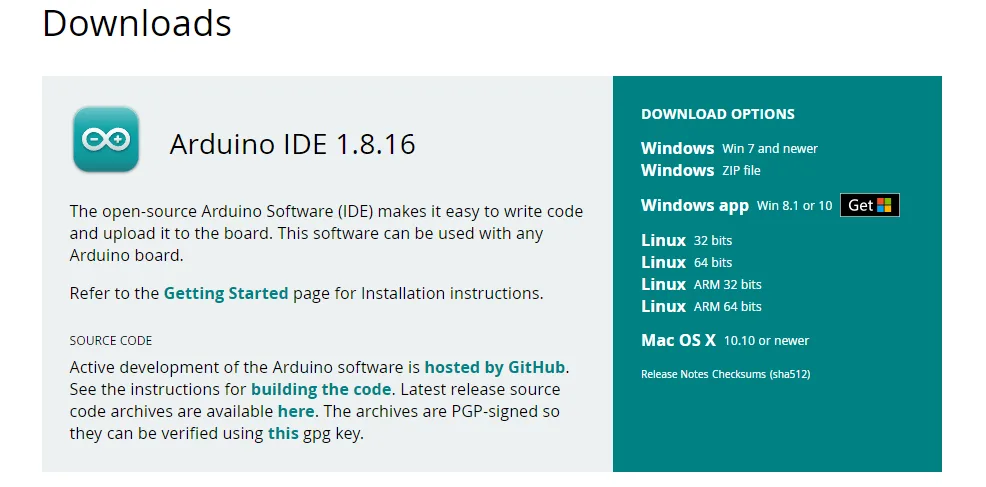
Obrázek 1: Stažení Arduino IDE
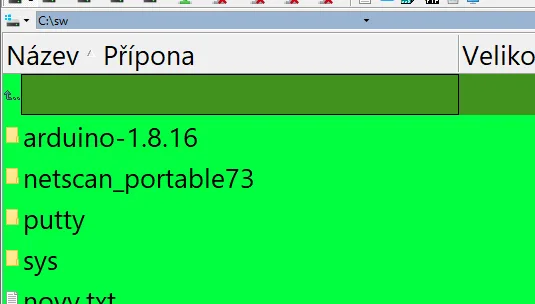
Obrázek 2: Instalace Arduino IDE do C:\SW
V dalším kroku přejdeme do adresáře „arduino-1.8.16“; nalezneme soubor „arduino.exe“ a vytvoříme si odkaz na ploše (obrázek 3).
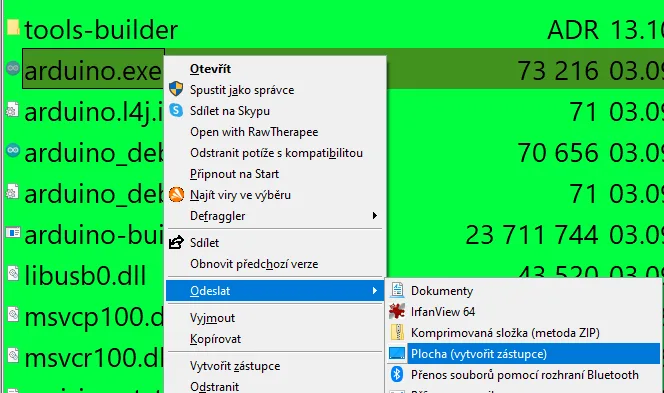
Obrázek 3: Vytvoření odkazu na Ploše
Ve stejném adresáři jako je soubor „arduino.exe“ je složka „ Drivers “, která obsahuje ovladače pro komunikaci s PC. Další složka, která se zde nachází je „ Examples “ s příklady kódů. Důležitou složkou je i složka „ Libraries “, kde jsou uložené knihovny.
Než spustíme Adruino IDE, tak domovské složce uživatele např: „ C:\Users\uživatelské_jméno\Documents “ vytvoříme podadresář „ Arduino “ a v něm podadresář „ Libraries “. Do adresáře „ Arduino “ budeme ukládat naše programy a do adresáře „ Libraries “ si uložíme přidané knihovny pro práci s dalšími čidly a zařízeními, které nejsou v hlavním adresáři IDE.
Nyní můžeme prvně spustit Arduino IDE.
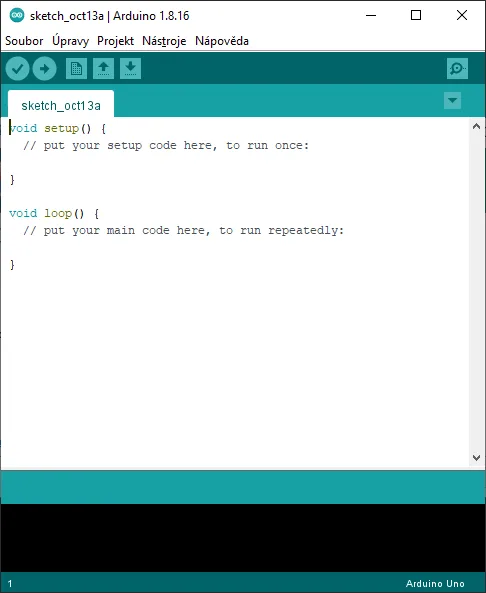
Obrázek 4: První spuštění Arduino IDE
Případně ještě povolte na firewallu Javaw.exe
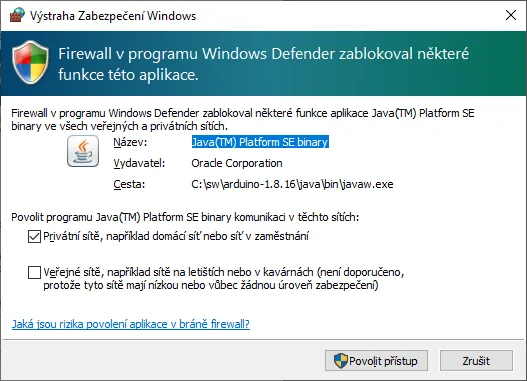
Obrázek 5: Povolení Javaw.exe na firewallu
Seznámení se s prostředím Arduino IDE
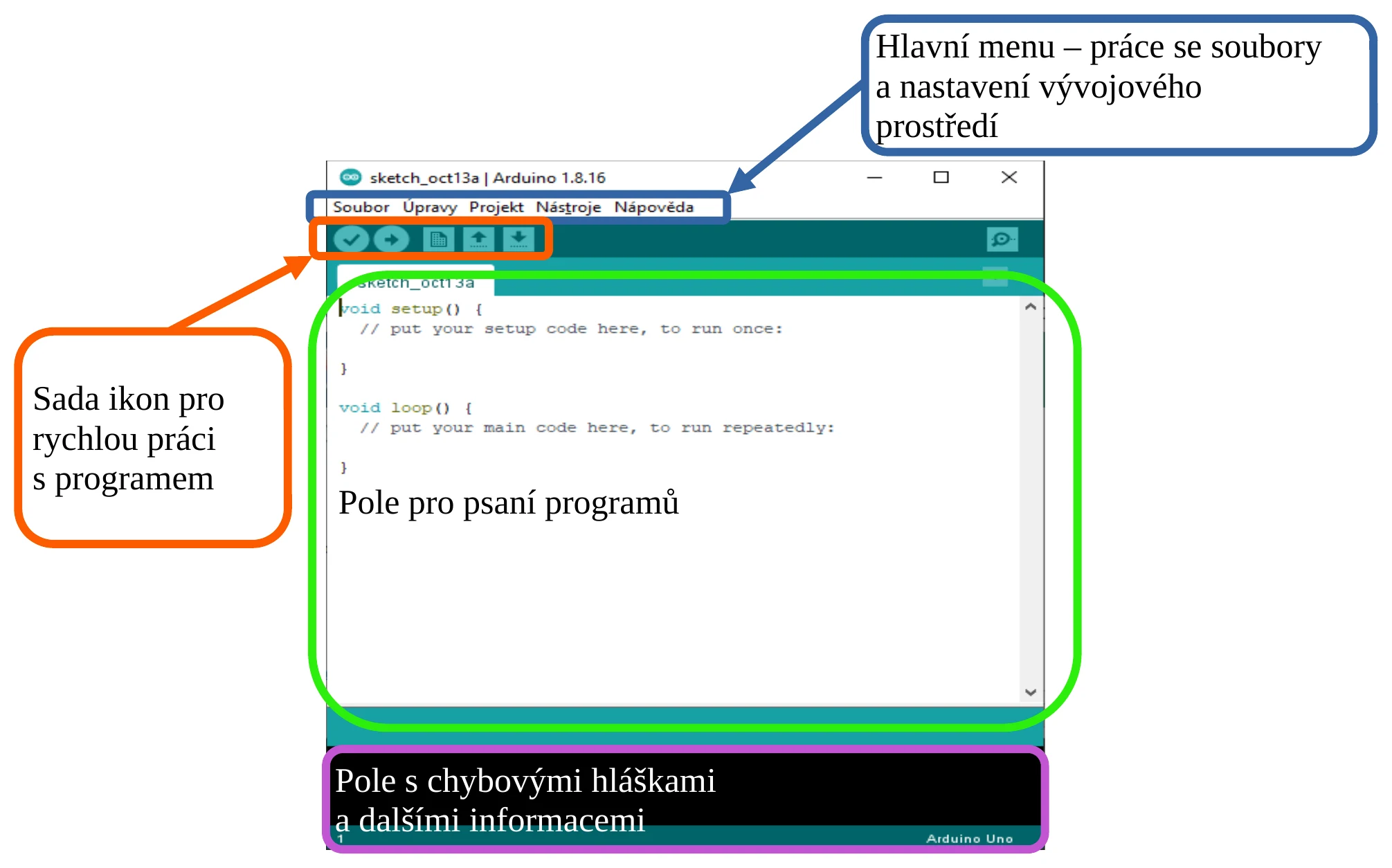
- Hlavní menu – práce se soubory a nastavení vývojového prostředí
- Sada ikon pro rychlou práci s programem
- Pole pro psaní programů
- Pole s chybovými hláškami a dalšími informacemi
Význam ikon
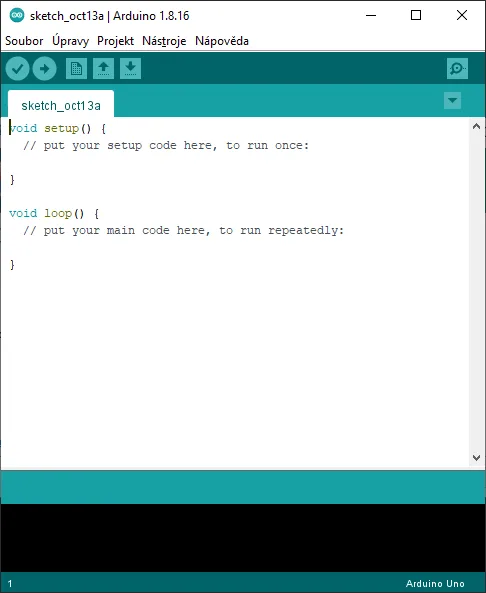
Obrázek 6: Význam Ikon Arduino IDE
Zleva doprava:
„ Ověřit “ – po stisknutí spustí kontrolu programu a zkompiluje kód. Pokud nalezne nějakou chybu tak ji v programu zvýrazní.
„ Nahrát “ – spustí kontrolu programu, pokud neobsahuje chybu tak jej zkompiluje a rovnou nahraje na připojené Arduino.
-
„ Nový “ – vytvoří nový soubor
-
„ Otevřít “ – „šipka nahoru“ – můžeme nahrát již dříve uložený program
-
„ Uložit “ – „šipka dolů“ – uložíme aktuální program
-
„ Sériový monitor “ – „ikona lupy“ – vysvětleno později