Proměnné
int A = 10; //datový typ, název proměnné a hodnota proměnné Při změně hodnoty proměnné se projeví tato změna všude, kde je proměnná použita.
Práce s proměnnými
int x;//deklarace promenne x
x = 10;//prirazeni hodnoty
int y = 10;//tyto dve operace se daji spojit do jedne
Pro použití proměnné v celé programu je nutné deklarovat tuto proměnnou mimo funkce setup () a loop ().
int x = 10; //tuto promennou muzeme pouzit vsude
void setup() {
  int y = 11;  //uvnitr teto funkce muzeme pouzit promenne x a y
}
void loop() {
  int z = 12;  //zde muzeme pouzit promenne x a z
}
Datové typy
Číselné datové typy
-
byte – má velikost 8 bitů, celých čísel v rozsahu 28 hodnot – 0 až 255.
-
int – celá čísla – kladná i záporná, 16bitovou hodnotu – tedy od -32 768 do 32 767
-
long – celá čísla, 32bitových hodnot od -2 147 483 648 do 2 147 483 647.
-
float – čísla s desetinnou čárkou, velikost 32 bitů, hodnoty od -3,402 823 5 · 1038 do 3,402 823 5 · 1038 .
Logický datový typ
- boolean – uchovává jednu ze dvou hodnot – true / false
Znakový datový typ
-
char – jeden znaku textu, znak je zde uchován jako jeho číselná hodnota v ASCII tabulce znaků.
-
string – pro uchování řetězce znaků, řetězec se zapisuje v uvozovkách
Příklad:
byte a = 12;//byte
int b = 400;//integer
long c = 12121212;//long
float d = 1.256;//float
boolean e = false;//boolean
char f = 'A';//char
char f = 65; //v ASCII tabulce znaku ma A hodnotu 65
Pole
Je to způsob uložení vícero hodnot do jedné proměnné.
Deklarace pole
Je podobná jako u běžné proměnné – datový typ, jméno, velikost pole a případně i hodnoty
//pole muzeme deklarovat nekolika zpusoby
int jmeno[6]; //deklarace pole s sesti bunkami, u takto
//deklarovaneho pole musi byt uvedena velikost
int jmeno[] = {2, 3, 4, 5}; //prvky v poli oddelujeme carkami
int jmeno[4] = {2, 3, 4, 5}; //v tomto pripade velikost pole uvest
muzeme, ale nemusime
//zvlastnim typem pole je pole znaku (nazyvane retezec " string)
//umoznuje totiz specificky zpusob prirazeni hodnoty
char jmeno[15]; //deklarace retezce
char jmeno[] = {'a', 'r', 'd', 'u', 'i', 'n', 'o'};
char jmeno[7] = {'a', 'r', 'd', 'u', 'i', 'n', 'o'};
char jmeno[] = "arduino";
char jmeno[7] = "arduino";
Přístup k hodnotám v poli
indexy v poli jsou číslovány od nuly
int a[] = {1,2,3,5,7,11,13,17}; //deklarace pole a
a[0]; //prvek s indexem 0 ma hodnotu 1
a[5]; //prvek s indexem 5 ma hodnotu 11
Digitální vstup a výstup
Vstupy a výstupy nazýváme piny a jsou určené pro další rozšiřování Arduina.
K nastavení pinu slouží funkce:
pinMode(cislo_pinu, INPUT/OUTPUT);cislo_pinu – je natištěno na desce Arduina u každého pinu
-
digitální: 0 – 13
-
analogové: A0 – A5 – ty lze také použít jako digitální
byte cislo = 13;
pinMode(cislo, OUTPUT); //nastaveni pinu 13 na vystup
pinMode(12, INPUT); //a pinu 12 na vstup
Ovládání výstupu
K ovládání výstupu se používá funkce:
digitalWrite(13, HIGH); //teče proud
digitalWrite(12, LOW);//neteče proud
Čtení vstupu
K detekci napětí na pinu se používá funkce digitalRead() .
int cteni;
byte vstup = 13;
cteni = digitalRead(vstup); //pokud proud tece, do promenne cteni
se ulozi hodnota HIGH, pokud ne, tak LOW
LED a tlačítko
Budeme potřebovat
-
Arduino Uno (nebo jinou desku).
-
USB kabel.
-
Nepájivé kontaktní pole.
-
Vodiče
-
Tlačítko
-
10 kΩ rezistor
-
220 Ω rezistor.
-
LED dioda.
Zapojení
Dle obrázku:
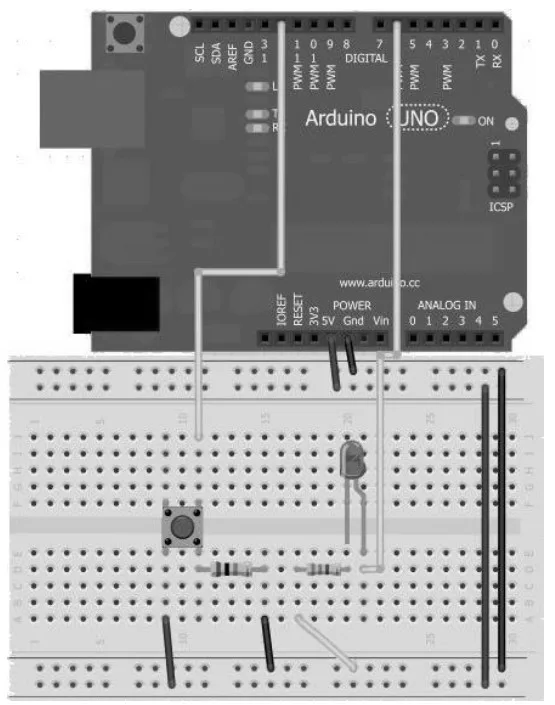
Obrázek 1: Zapojení tlačítka a LED diody
Program
Do Arduino IDE vložíme kód programu a nahrajeme jej do Arduina:
int cteni;
int led = 6;
int tlacitko = 12;

void setup() {
  // put your setup code here, to run once:
  pinMode(led, OUTPUT);
  pinMode(tlacitko, INPUT);
}

void loop() {
  // put your main code here, to run repeatedly:
  cteni = digitalRead(tlacitko);
  digitalWrite(led, cteni);
}