Kombinací různým modulů lze vytvořit například ochranný systém pro bezpečnostní dveře.
Budeme potřebovat
-
Arduino Uno (nebo jinou desku).
-
USB kabel.
-
Vodiče
-
1-kanál relé modul
-
I2C LCD1602
-
4x4 Maticová tlačítková klávesnice
-
Kontaktní pole – Breadboard
-
knihovna pro LCD - „LiquidCrystal_I2C“
-
knihovna pro 4x4 mat. tl. kl. - „Keypad“
Princip činnosti vstupního ochranného systému
V programu nastavíme heslo (např.: 123456). Po zapnutí se pak na I2C LCD1602 displeji objeví „Vítej!“. V této fázi se normálně otevřený kontakt relé odpojí a indikátor LED na relé modulu zůstane ve vypnutém režimu. Stiskneme klíč označený hvězdičkou ”*” pro zadání hesla, zadáme heslo a poté ”#”. Pokud je heslo správné, normálně otevřený kontakt relé se uzavře a kontrolka se rozsvítí. Na displeji I2C LCD1602 se objeví „Správně zadáno!“ „Prosím, vstupte!“. Pokud zadáš jiné heslo, na displeji I2C LCD1602 se objeví „Vstupní chyba!“ „Prosím, zkus znovu!“ a relé zůstane v původním stavu. Po uplynutí dvou sekund se na displeji I2C LCD1602 objeví „Vítej!“.
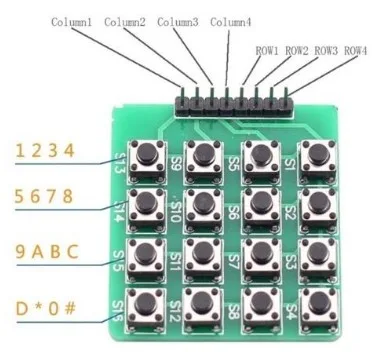
Obrázek 1: 4x4 Maticová tlačítková klávesnice
POZNÁMKA: Prostřednictvím programování nastav čtyři klíče v první řadě (s piny v horní části, jak vidíš na obrázku), jako 1,2,3,4; ve druhé řadě jako 5,6,7,8; ve třetí řadě jako 9,A,B a C; ve čtvrté řadě jako D, *, 0, #.
Zapojení
Tabulka 1: Zapojení LCD a Arduino
| I2C LCD 1602 | Arduino |
|---|---|
| GND | GND |
| VCC | +5V |
| SDA | A4 |
| SCL | A5 |
Tabulka 2: Zapojení 4x4 maticové klávesnice a Arduino
| 4x4 Maticová tlačítková klávesnice | Arduino |
|---|---|
| Sloupec 1 | 7 |
| Sloupec 2 | 6 |
| Sloupec 3 | 5 |
| Sloupec 4 | 4 |
| Řádek 1 | 11 |
| Řádek 2 | 10 |
| Řádek 3 | 9 |
| Řádek 4 | 8 |
Ještě připojte modul relé – viz Relé.
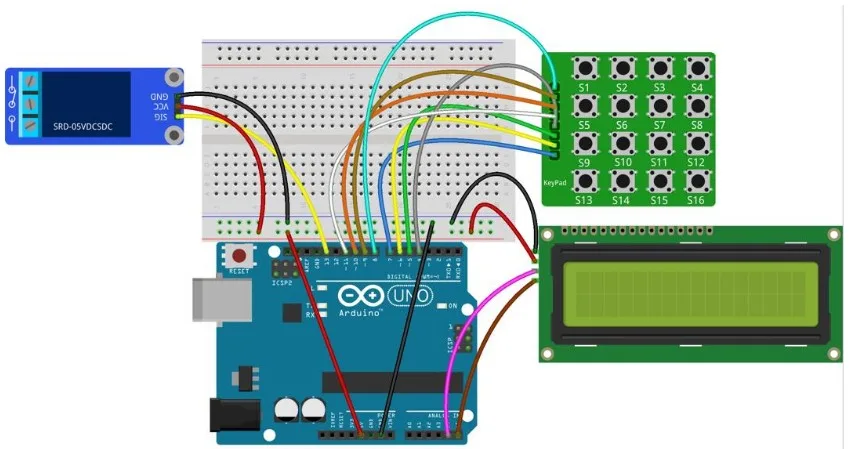
Obrázek 2: Zapojení vstupního ochranného systému
Program
Program „Vstupni_system_pomoci_hesla.ino“ vložíme do Arduino IDE a nahrajeme jej do Arduina.
#include <Keypad.h>
#include <Wire.h>
#include <LiquidCrystal_I2C.h>

LiquidCrystal_I2C lcd(0x27,16,2);

#define relayPin 13 	// číslo pinu relé


const byte ROWS = 4;	// 4 řádky
const byte COLS = 4;	// 4 sloupce
// definujeme  znaky tlačitek klávesnice
char hexaKeys[ROWS][COLS] = {
  {'1','2','3','4'},
  {'5','6','7','8'},
  {'9','A','B','C'},
  {'D','*','0','#'}
};
byte rowPins[ROWS] = {11, 10, 9, 8}; 	// číslo pinu řádků
byte colPins[COLS] = { 7, 6, 5, 4}; 	// číslo pinu sloupců

int pos = 0;
char secretCode[6] = {'1', '2', '3', '4', '5', '6'};
char inputCode[6] = {'0', '0', '0', '0', '0', '0'};

//vytvoříme objekt typu NewKeypad
Keypad customKeypad = Keypad( makeKeymap(hexaKeys), rowPins, colPins, ROWS, COLS);

void setup() {
	lcd.init();
	lcd.backlight();
	pinMode(relayPin, OUTPUT);
	lcd.setCursor(0,0);
	lcd.print("     Vitej!     ");
	delay(2000);
}

void loop() {
	readKey();
}

void readKey() {
	int correct = 0;
	int i;
	char customKey = customKeypad.getKey();
	if (customKey) {
		switch(customKey) {
			case '*':
				pos = 0;
				lcd.clear();
				lcd.setCursor(0,0);
				lcd.print("Zadej sve heslo:");
				break;
			case '#':
				for(i = 0; i < 6; i++) {
					if(inputCode[i] == secretCode[i]) {
						correct ++;
					}
				}
				if(correct == 6) {
					lcd.clear();
					lcd.setCursor(0, 0);
					lcd.print("    Spravne!    ");
					lcd.setCursor(0, 1);
					lcd.print("     Vstup      ");
					digitalWrite(relayPin, HIGH);
				} else {
					lcd.clear();
					lcd.setCursor(0, 0);
					lcd.print("     Chyba!     ");
					lcd.setCursor(0, 1);
					lcd.print("  Zkus to znova ");
					digitalWrite(relayPin, LOW);
					delay(2000);
					lcd.clear();
					lcd.setCursor(0,0);
					lcd.print("     Vitej!     ");
				}
				break;
			default:
				inputCode[pos] = customKey;
				lcd.setCursor(pos,1);
				lcd.print(inputCode[pos]);
				pos ++;
		}
	}
}
Nyní se na displeji I2C LCD1602, po zapnutí, objeví „Vítej!“.
Stiskneme tlačítko ”*” klíče, objeví se „Zadej své heslo“. Pokud zadáme „123456“ a stiskneme “#” klíč pro potvrzení, rozsvítí se indikátor LED. Na displeji I2C LCD1602 se objeví: „Správně!“ „Vstup!“.
O dvě vteřiny později se objeví „Vítej!“ na displeji I2C LCD1602. Pokud ale zadáme něco jiného, objeví se na displeji „Chyba!“ „Zkus to znova!“ a relé zůstane v původním stavu. O dvě vteřiny později se na displeji I2C LCD1602 objeví „Vítej!“.
Citace
Arduino MAXI Starter kit OD BASTLÍŘŮ BASTLÍŘŮM - Lekce 31 Vstupní ochranný systém s heslem